Examena と統合し、その機能を最大限に活用するには、統合設定を完了する必要があります。以下の説明で、D2L Brightspace を例として挙げています。
1. Examena の 管理 > LMS 統合 に移動します。
2. [登録] をクリックして、登録ページ で以下の設定を完了してください。
3. LMS プラットフォームのドロップダウン リストから D2L Brightspace を選択します。
4. お使いアカウントで D2L Brightspace にログインします。
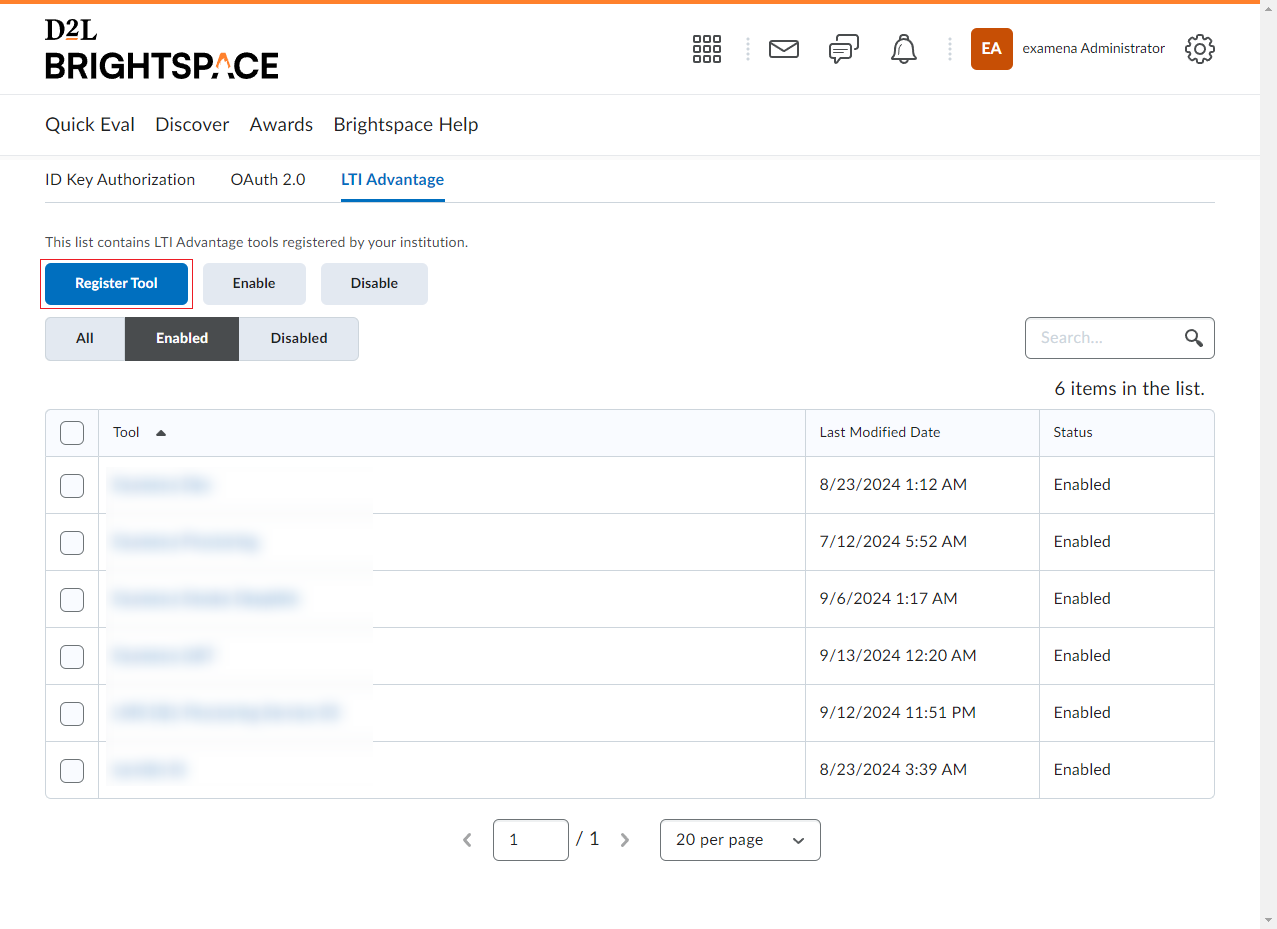
5. 右上隅にある設定のドロップダウン リストから Manage Extensibility をクリックします。
6. LTI Advantage タブに切り替え、[Register Tool] をクリックします。
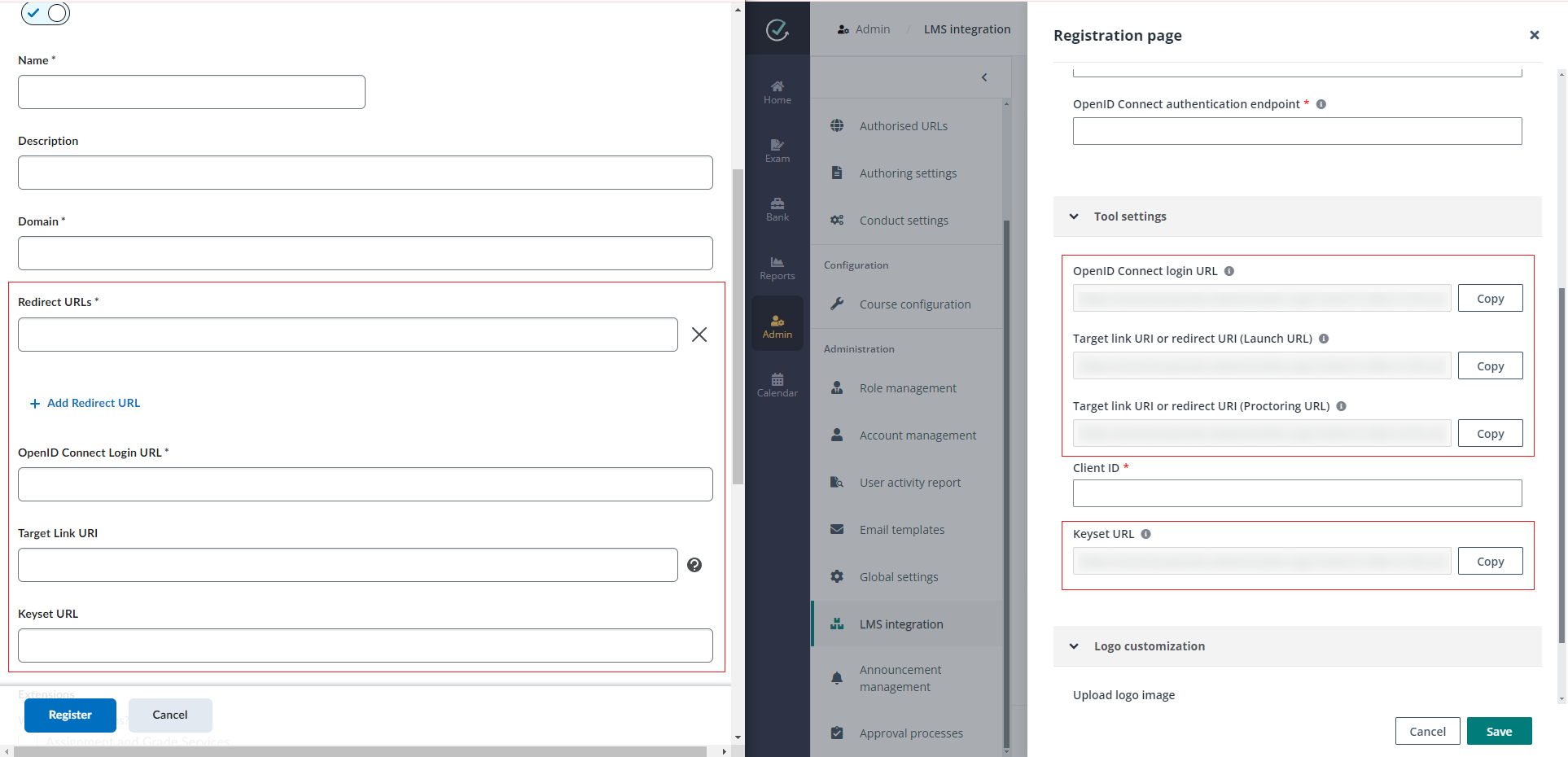
7. Register a Tool ページで、Standard 登録を選択します。
その後、Examena の 登録ページ で LMS プラットフォームのドロップダウン リストから D2L Brightspace を選択し、対応する値をコピーして以下のフィールドに入力します。
•Domain – Examena 環境の完全 URL https://examena.edutechonline.com を入力します。
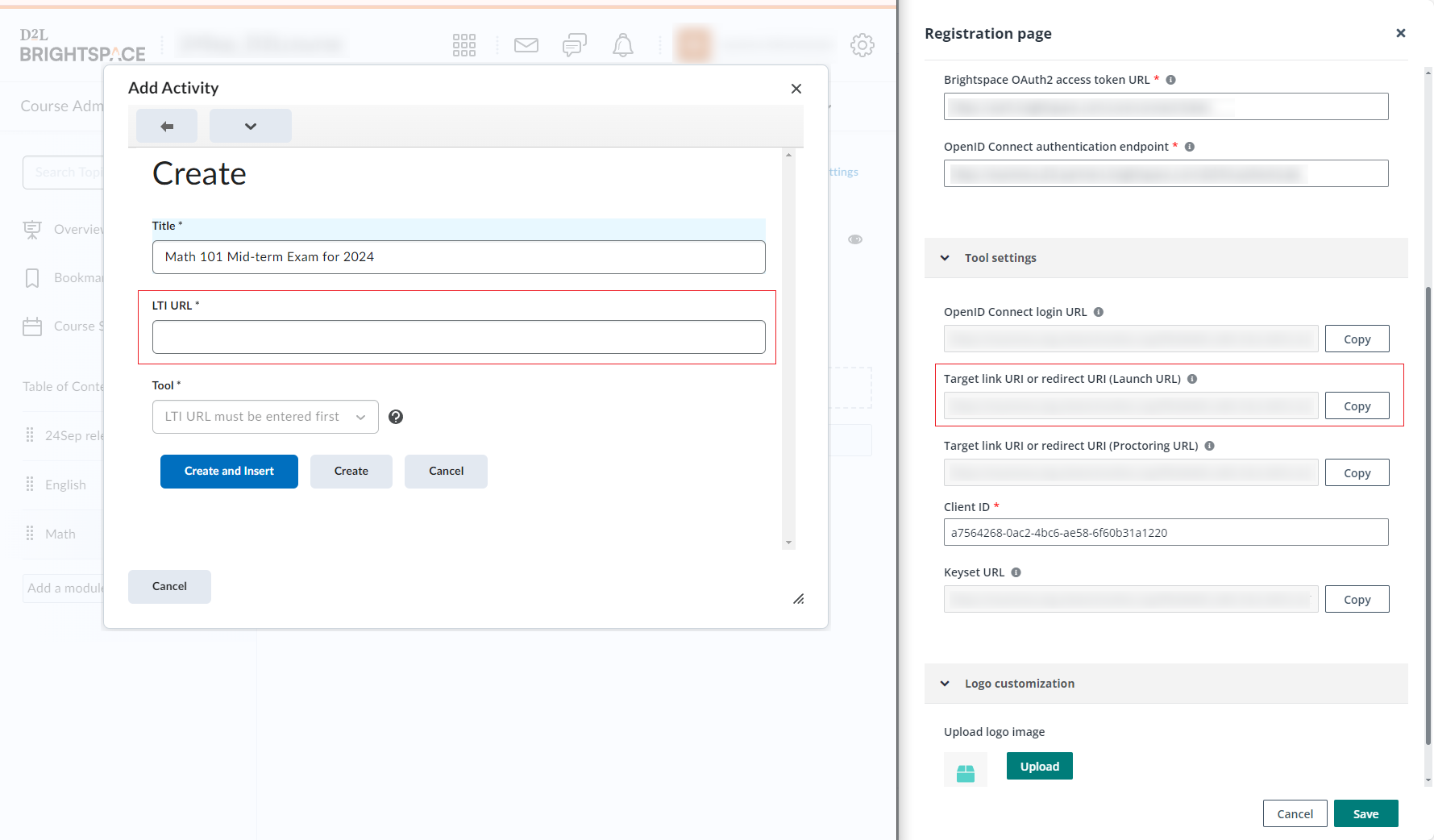
•Redirect URLs – Examena の 登録ページ から 対象リンク URI またはリダイレクト URI (起動 URL) の値をコピーします。
•OpenID ConnectログインURL – Examena の 登録ページ から OpenID 接続ログイン URL の値をコピーします。
•Target Link URI – Examena の 登録ページ から ターゲット リンク URI またはリダイレクト URI (監督 URL) の値をコピーします。
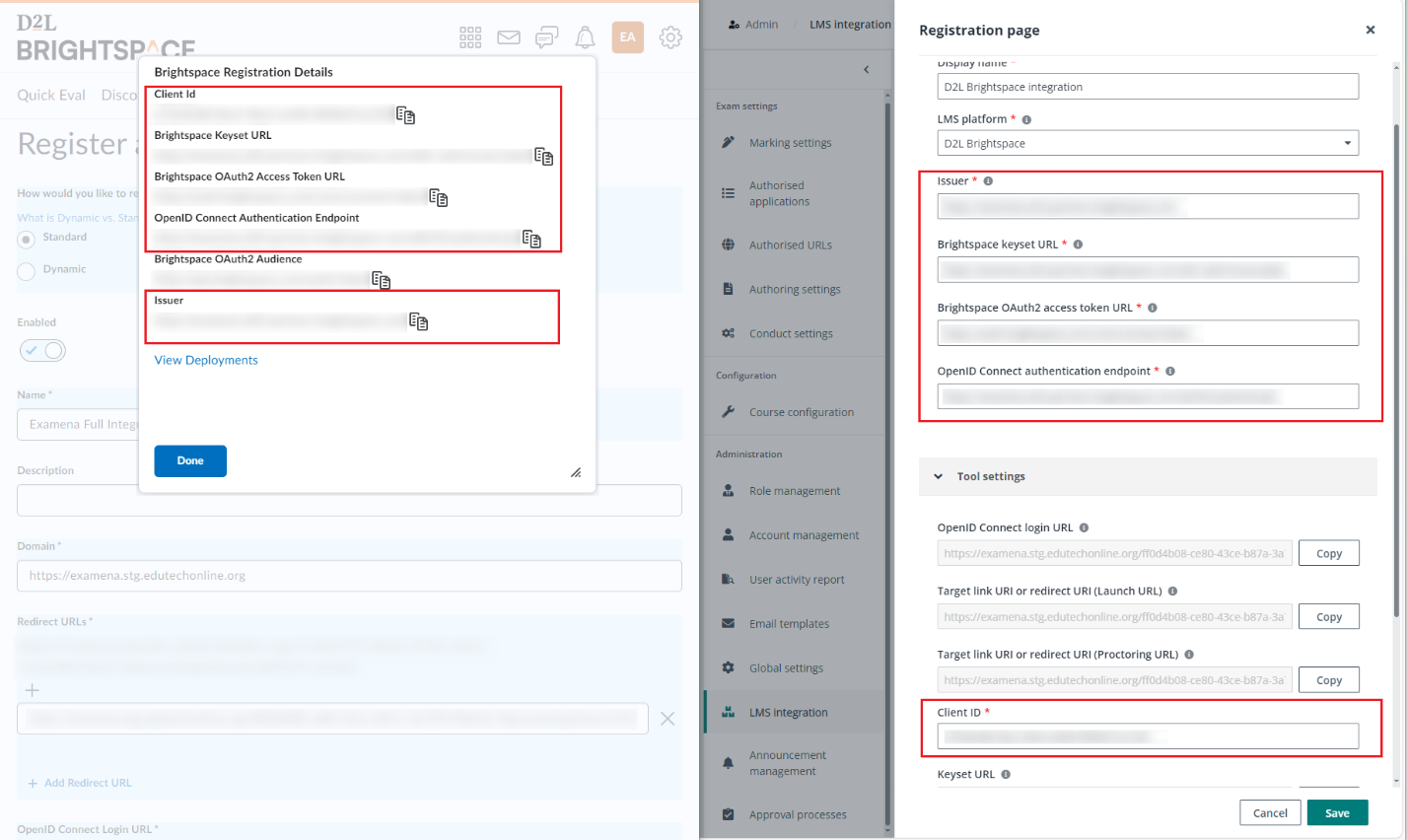
8. [Register] をクリックすると、Brightspace Registration Details ウィンドウが表示されます。
9. Brightspace から値をコピーし、登録ページ の対応するフィールドに値を貼り付けて、LMS 統合設定を完了します。
10. Brightspace で登録したツールを特定して、以下の設定を完了してください。
a. Examena の 登録 ページから 鍵セット URL の値をコピーし、Register a Tool ページの Keyset URL フィールドに貼り付けます。
b. Extensions セクションで、Assignment and Grade Services および Names and Role Provisioning Services を選択します。
c. ディープ リンクを構築場合、Deep Linking を選択します。
d. [Save] をクリックして、設定を保存します。
11. 画面の下部にある [View Deployments] をクリックします。
12. LTI Advantage タブ配下の [New Deployment] をクリックします。
13. Tool フィールドで、先登録したツールを選択します。
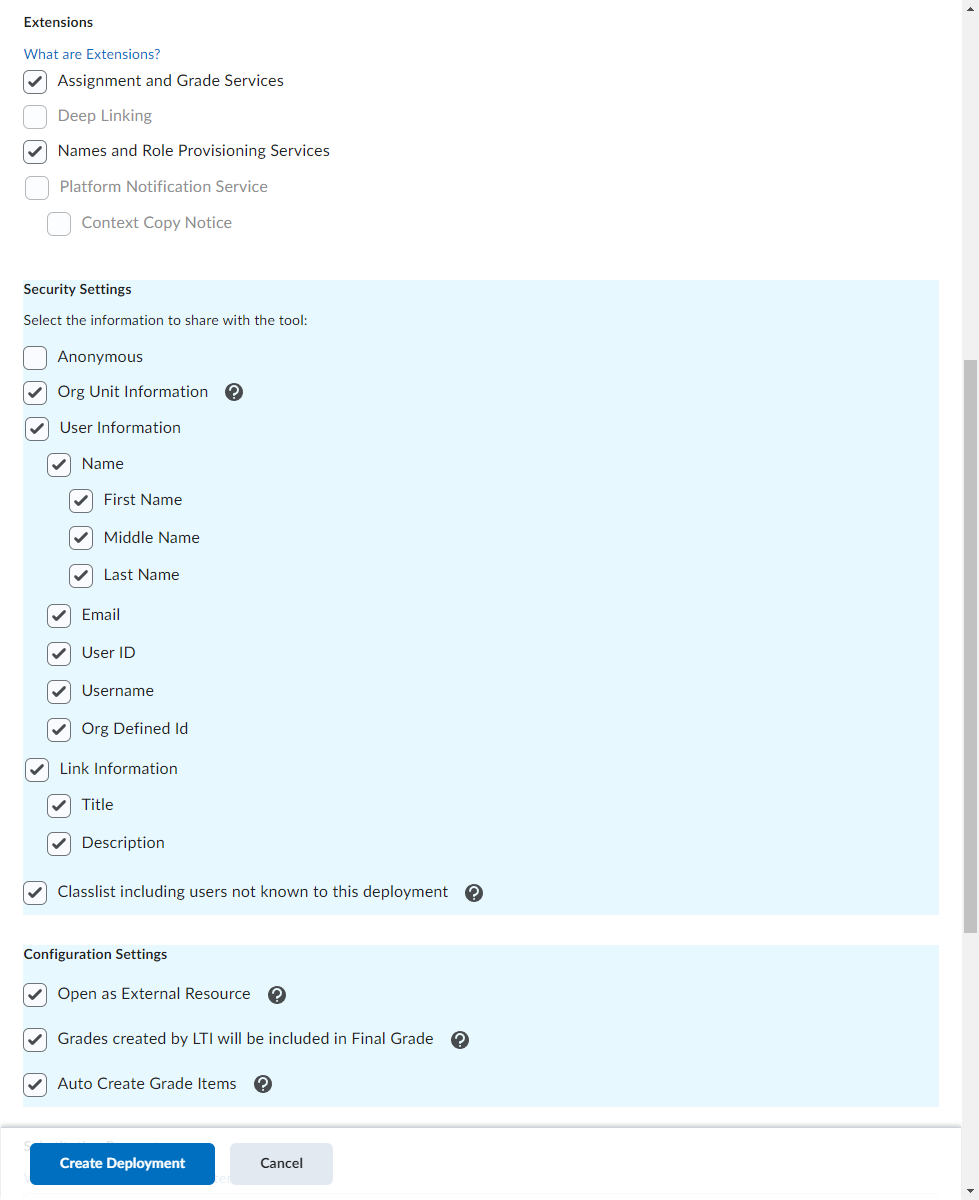
14. 以下のスクリーンショットを参照して、Security Settings および Configuration Settings を構成してください。
15. [Add Org Units] をクリックし、Examena 外部ツールの組織範囲を選択し、[Add] をクリックします。
16. [Create Deployment] をクリックして、配置を作成します。現在、D2L Brightspace 内の Examena を使用して試験を作成することができます。
17. 登録ツールで Deep Linking 拡張機能を選択した場合、以下の手順に従ってディープ リンクを構築することができます。選択していない場合、これらの手順をスキップしてください。
a. Brightspace Deployment Details ウィンドウで [View Links] をクリックします。
b. [New Link] をクリックして新しいリンクを作成します。
c. URL フィールドで、Examena の 登録ページ から ターゲット リンク URI またはリダイレクト URI (監督 URL) コピーした値を入力します。
d. Deep Linking Quicklink タイプを選択します。
e. [Save and Close] をクリックします。
Brightspace で試験を設定する方法については、以下の説明を参照してください。
1. お使いのアカウントで D2L Brightspace にログインします。
2. ホームページから、Examena ツールの組織範囲でコースを見つけてアクセスします。
3. 上部ナビゲーションの [Content] をクリックします。
4. 新しいモジュールを追加します。モジュールで、構成した Examena外部ツールを使用して試験を作成することができます。
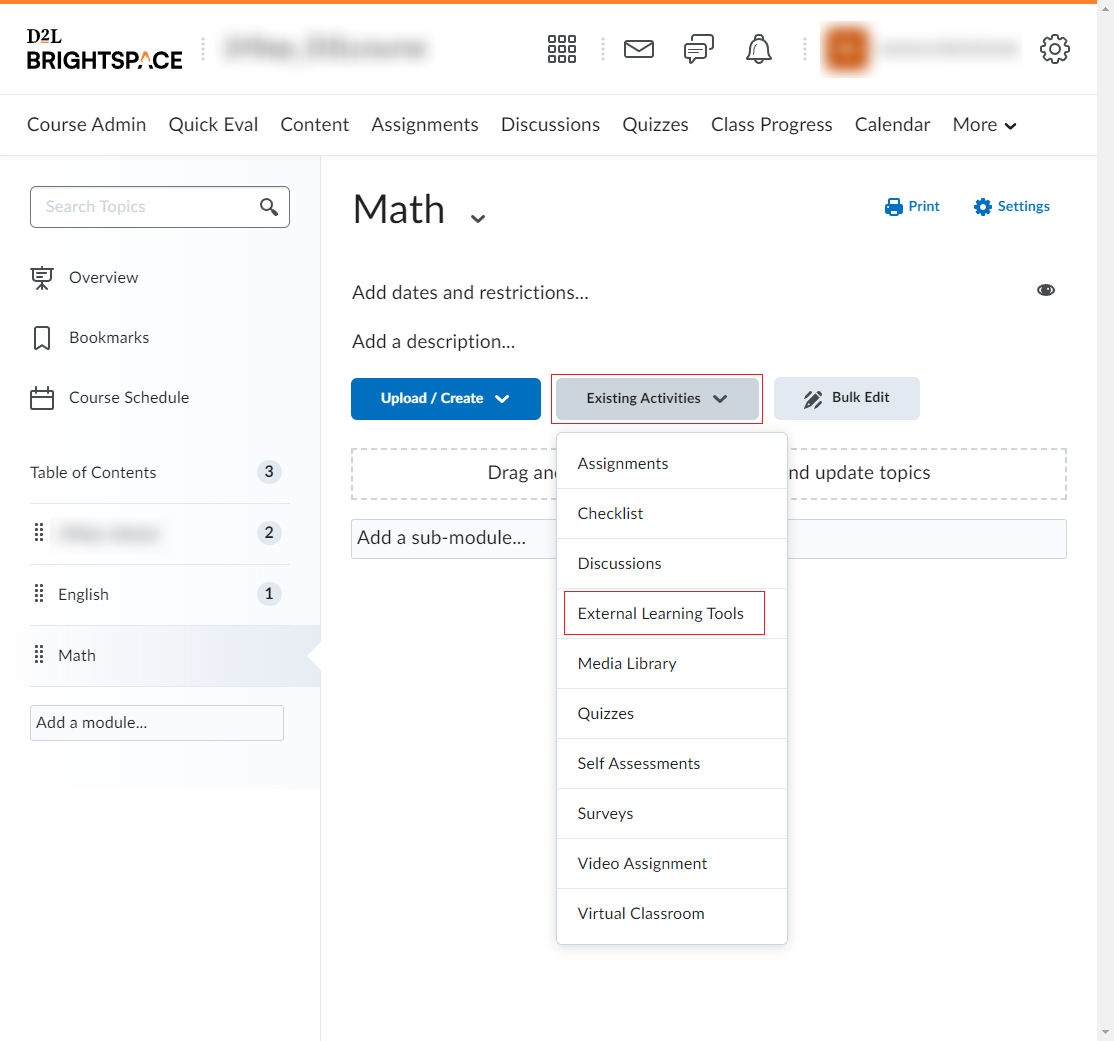
5. Existing Activities のドロップダウン リストから [External Learning Tools] を選択します。
または、上記でディープ リンクを構築した場合、Existing Activities のドロップダウン リストそのディープ リンクを選択することができます。この場合、ステップ 9 に直接移動します。
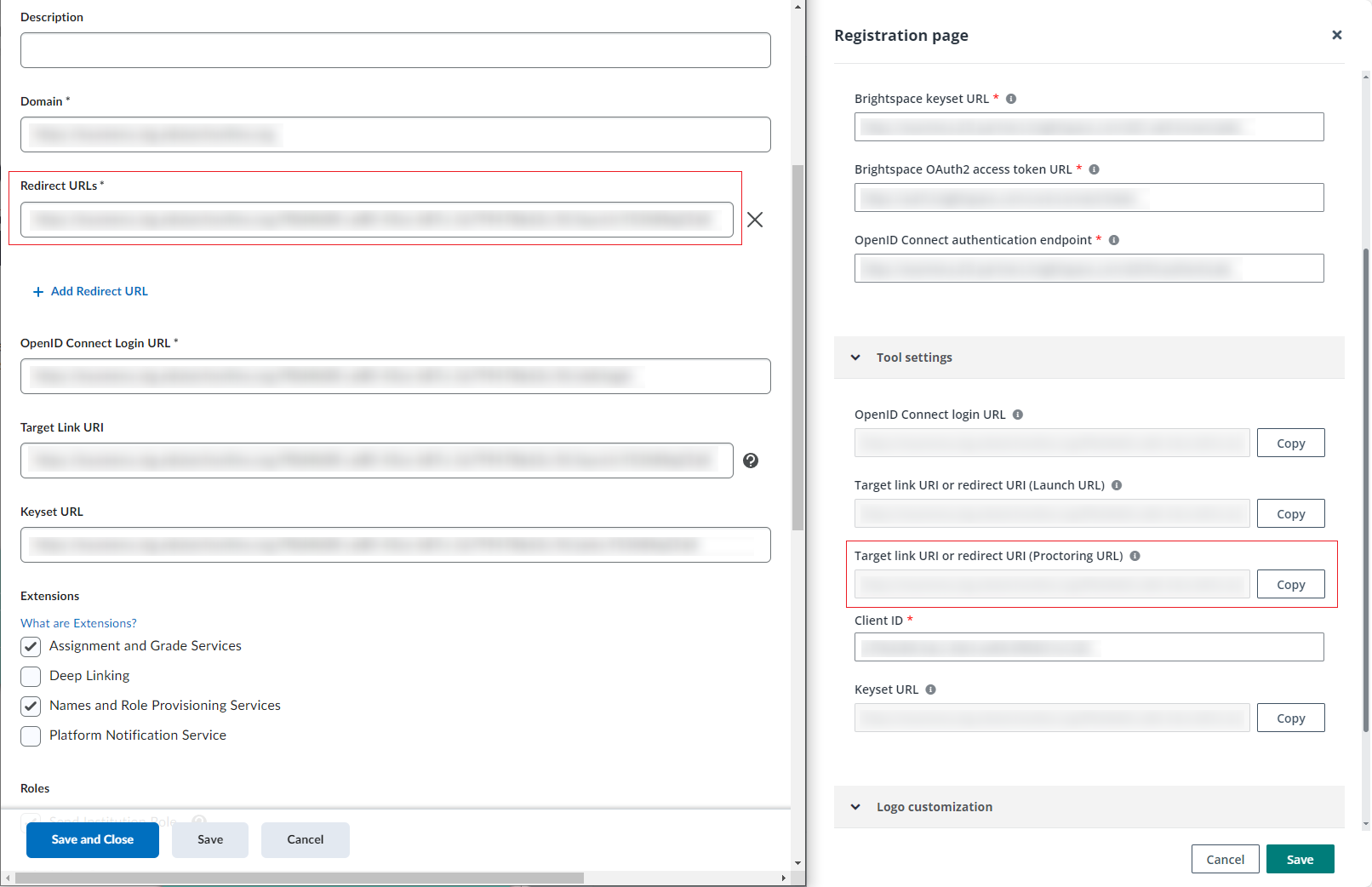
6. Add Activity ウィンドウの左下にある Create New LTI Link をクリックします。
7. Create ウィンドウで、以下の設定を構成してください。
a. アクティビティ タイトルを入力します。
b. Examenaの 登録 ページから ログイン URL の値をコピーし、LTI URL に貼り付けます。
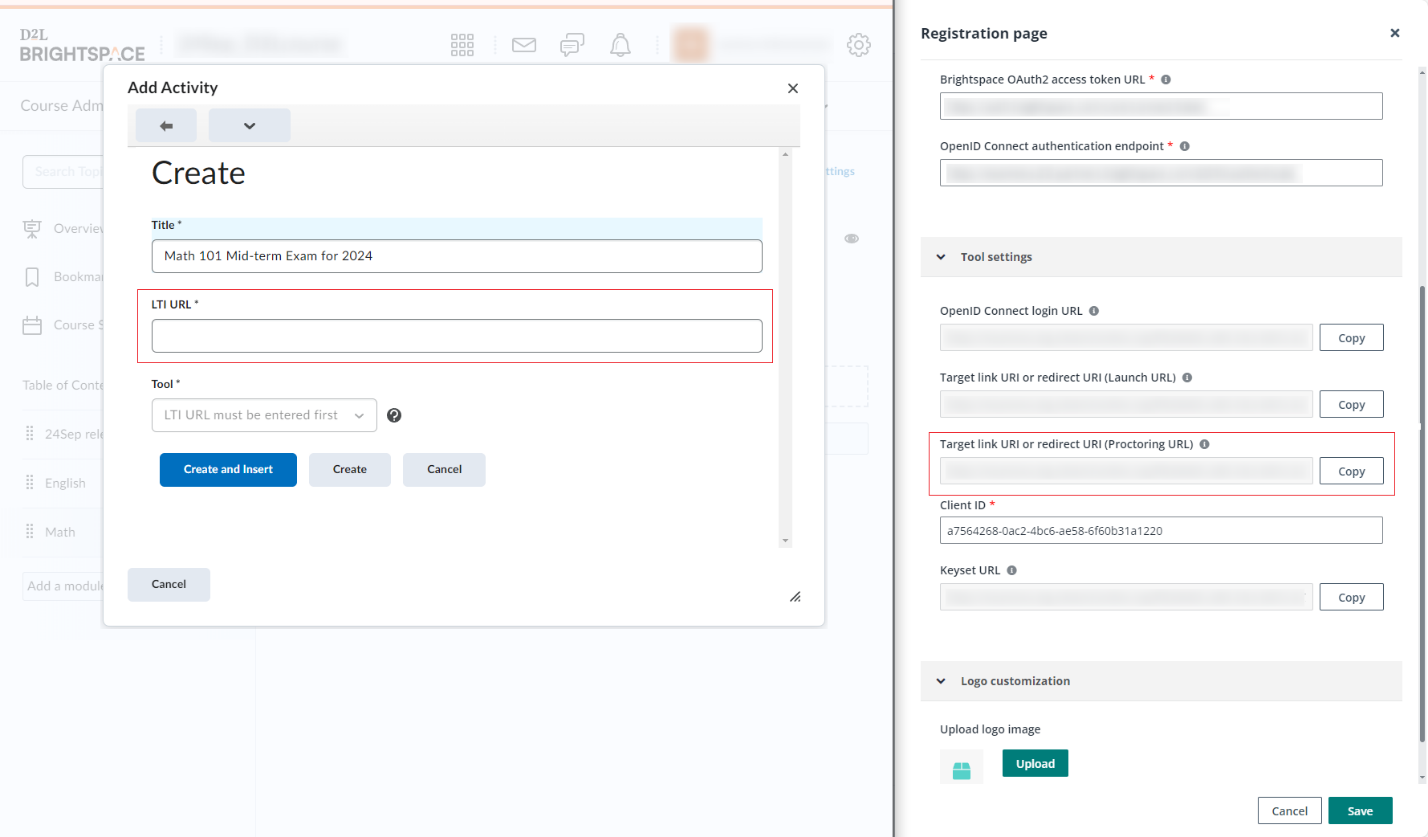
c. Tool フィールドで、Examena 外部ツールを選択します。
8. [Create and Insert] をクリックします。
9. アクティビティ リンクをクリックして、Examenaの 筆記試験の作成 – 基本情報の設定 ページがタブで開きます。そして、必要に応じて試験を構成することができます。詳細については、固定時間範囲を持つ筆記試験の設定方法 および 非固定時間範囲の筆記試験の設定方法 セクションを参照してください。